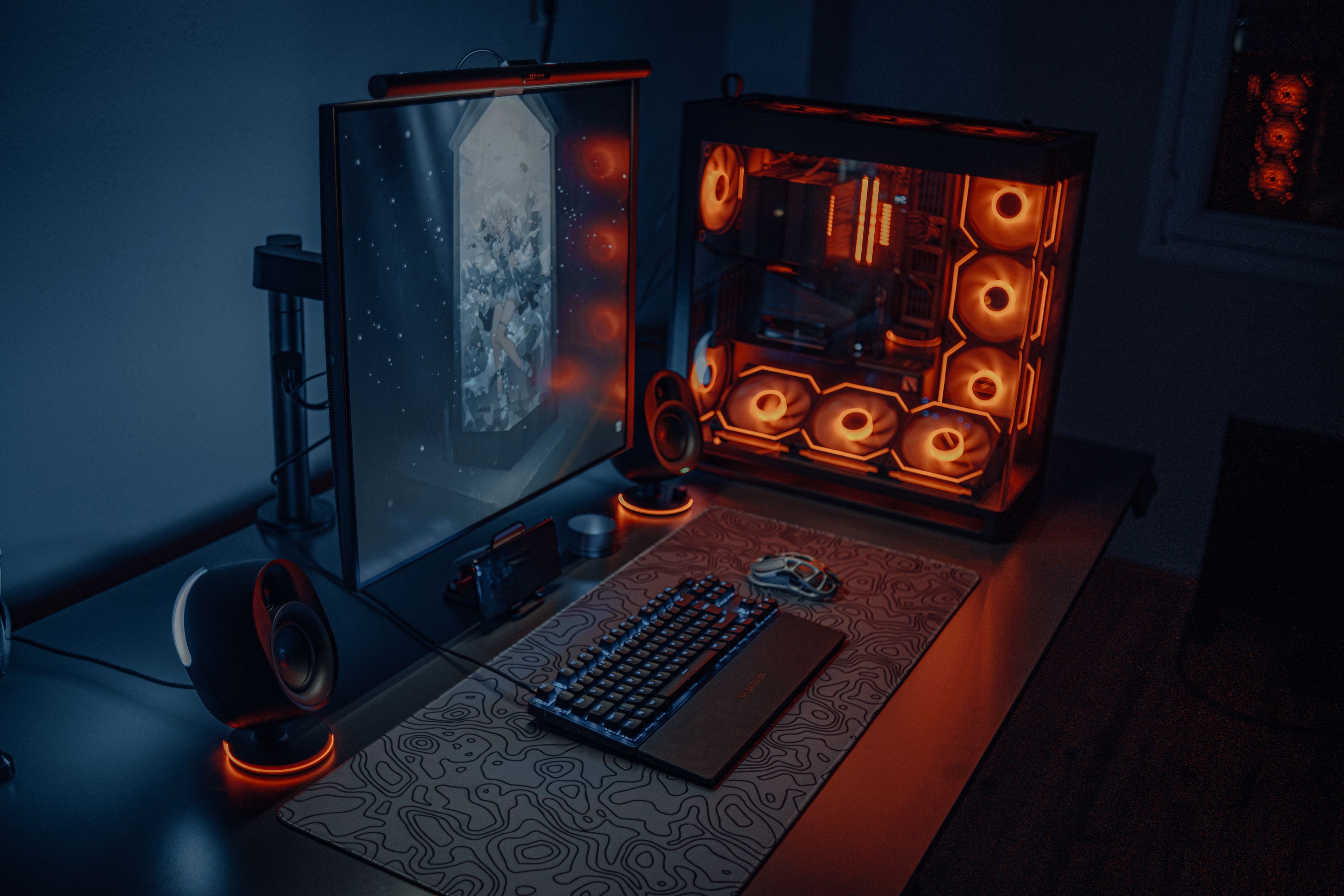
อยากได้โต๊ะเกมมิ่งสวย ๆ หรือมุมสตรีมของตัวเองสักที แต่พอเปิดหาข้อมูลก็เจอศัพท์เต็มไปหมด — 144Hz คืออะไร, 1ms ต่างจาก 4ms แค่ไหน, สวิตช์คีย์บอร์ดสีแดงสีน้ำเงินเลือกอันไหน, ไมค์ USB กับ XLR อะไรดีกว่ากัน? สุดท้ายก็งงจนไม่กล้าซื้อ กลัวเสียเงินฟรี
บทความนี้จะพาคุณจัดเซ็ตแบบไล่ทีละชิ้น อธิบายสเปกสำคัญด้วยภาษาคน แล้วแบ่งเป็น 3 งบให้เลือกตามกระเป๋า: งบเริ่มต้น (มือใหม่/นักเรียน), งบสายกลาง (คุ้มที่สุดในปี 2569) และงบจริงจัง (สตรีมเมอร์/สาย e-sports) พร้อมบอกตรง ๆ ว่าชิ้นไหน 'ไม่ควรประหยัด' และจะดูแลยังไงไม่ให้ของพังใน 6 เดือน ราคาทั้งหมดเป็นราคาประมาณการในไทย ณ ก.ค. 2569 ควรเช็กหน้าร้านอีกครั้งเพราะเกมมิ่งเกียร์ราคาผันผวนเร็วมาก และนี่คือข้อมูลให้ความรู้ทั่วไป ไม่ใช่คำแนะนำเฉพาะบุคคล
จอเกมมิ่งดูสเปกอะไร แล้ว Hz กับ ms คืออะไรกันแน่?
จอมีตัวเลขสำคัญ 2 ตัวที่ต้องเข้าใจ ตัวแรกคือ Refresh Rate หน่วยเป็น Hz (เฮิรตซ์) แปลว่าจอวาดภาพใหม่กี่ครั้งต่อวินาที ยิ่งสูงยิ่งลื่นตา จอทั่วไปที่ติดมากับคอมออฟฟิศคือ 60Hz ส่วนจอเกมมิ่งเริ่มที่ 144Hz หรือ 165Hz คิดง่าย ๆ คือ 144Hz จอจะอัปเดตภาพทุก ๆ 6.94 มิลลิวินาที ส่วน 240Hz อัปเดตทุก 4.17 มิลลิวินาที ตามข้อมูลจาก Intel ความลื่นตรงนี้ช่วยให้เห็นศัตรูที่วิ่งผ่านเร็ว ๆ ชัดขึ้นในเกม FPS
ตัวที่สองคือ Response Time หน่วยเป็น ms (มิลลิวินาที) แปลว่าพิกเซลเปลี่ยนสีได้เร็วแค่ไหน ยิ่งต่ำยิ่งไม่เห็นภาพเบลอเป็นเงาลาก (ghosting) เวลาหมุนกล้องเร็ว ๆ ข้อควรรู้: ตัวเลขเล็ก ๆ อย่าง '1ms' ที่ยี่ห้อชอบโฆษณา มักเป็นค่าจากโหมดลดภาพเบลอ (MBR) ไม่ใช่ค่า GtG จริงของพาเนล ซึ่งมักอยู่ที่ราว 5ms — เช่นจอ LG UltraGear 27GS60F ที่สเปกทางการระบุ 5ms (GtG) และ 1ms เป็นค่า MBR ตอนดูสเปกให้ดูให้ออกว่าเป็นค่าไหน
แล้วพาเนลจอล่ะ? มี 3 แบบหลัก TN เร็วสุดราคาถูกแต่สีซีดและมองจากด้านข้างแล้วเพี้ยน, IPS สีสวยมุมมองกว้าง รุ่นใหม่ทำ response ต่ำได้แล้ว เป็นตัวเลือกที่ลงตัวสุดสำหรับคนส่วนใหญ่, ส่วน OLED สีจัดจ้านและ response เร็วมาก (~0.03–0.1ms) แต่ราคาแพงและมีความเสี่ยงภาพค้าง (burn-in) หากเปิดภาพนิ่ง ๆ นาน ๆ ตามคำอธิบายของ ViewSonic ถ้าคุณเน้นเล่นเกมยิงและงบจำกัด IPS คือคำตอบ ถ้าเน้นตัดต่อ/ดูหนังด้วยค่อยขยับไป OLED
สำหรับคนทั่วไปและมือใหม่ 144Hz หรือ 165Hz เพียงพอและคุ้มค่าที่สุด สายตาคนส่วนใหญ่แยกความต่างระหว่าง 144Hz กับ 240Hz แทบไม่ออก ควรขยับไป 240Hz+ ก็ต่อเมื่อเล่น e-sports จริงจังแบบแข่งขัน อย่าเพิ่งจ่ายแพงเพื่อตัวเลขที่คุณอาจไม่ได้ใช้
เมาส์กับคีย์บอร์ดเลือกยังไง สวิตช์สีต่าง ๆ คืออะไร?
ข่าวดีของปี 2569 คือเมาส์งบพันต้น ๆ ในไทยได้เซนเซอร์เรือธง PAW3395 กันแล้ว เช่น Attack Shark X6 (~1,190฿ น้ำหนักเบาราว 49–56 กรัม แล้วแต่ว่ามีแท่นชาร์จหรือไม่) หรือ Zaopin Z1 Pro (~1,450฿ เบาแค่ราว 51 กรัม) ตามรีวิวของ gametonix.com ณ ต้นปี 2569 ถ้าอยากได้แบรนด์ใหญ่ที่มีประกันศูนย์ไทยชัดเจนก็มี Logitech G304 (~1,090฿), HyperX Haste 2 Core (~1,590฿) หรือ Razer Cobra (~1,450฿ ใช้สวิตช์ optical เคลมทน 60 ล้านคลิก)
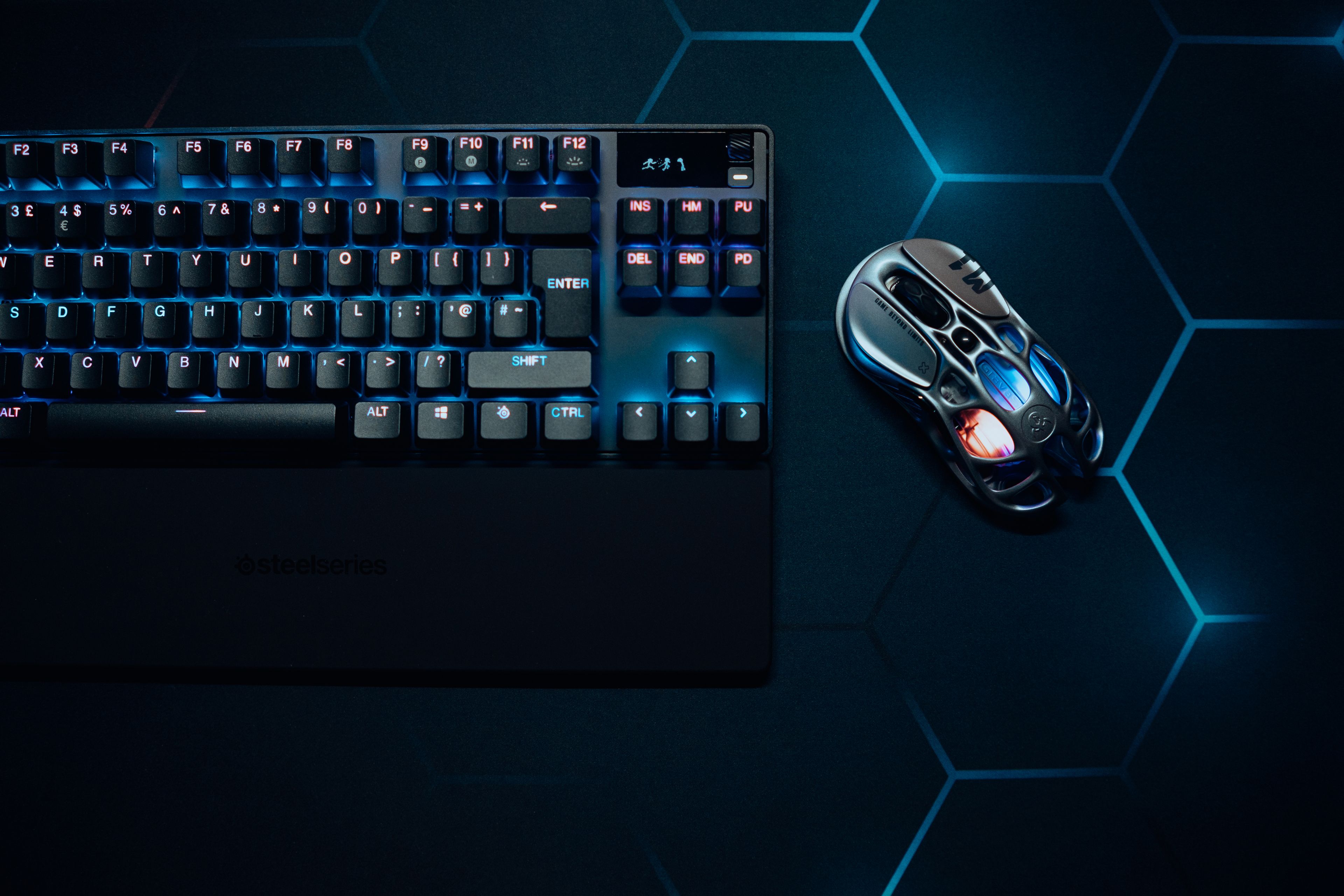
ส่วนคีย์บอร์ด mechanical หัวใจคือ 'สวิตช์' ใต้ปุ่ม มี 3 สีหลักที่ต้องรู้จัก อธิบายตามคู่มือของ Keychron ดังนี้
- สวิตช์แดง (Red / Linear): กดลื่นตรงไม่มีสะดุด เสียงเบา เหมาะกับเกม FPS ที่ต้องรัวเร็ว เป็นที่นิยมของสายเกม
- สวิตช์น้ำเงิน (Blue / Clicky): มีเสียงคลิกดังชัดและฟีลพิมพ์สนุก แต่เสียงดังมาก ไม่เหมาะถ้าเปิดไมค์สตรีมหรืออยู่ร่วมกับคนอื่น
- สวิตช์น้ำตาล (Brown / Tactile): มีจังหวะสะดุดเบา ๆ ให้รู้สึกว่ากดติด แต่ไม่ดังเท่าน้ำเงิน เล่นเกมก็ได้ พิมพ์งานก็ดี เป็นตัวเลือกที่ปลอดภัยสุดสำหรับมือใหม่ที่ทำทั้งสองอย่าง
มือใหม่ไม่ต้องรีบซื้อคีย์บอร์ดหลักหมื่น ในไทยมีคีย์บอร์ด mechanical ราคาไม่เกิน 1,000฿ ให้เลือกหลายรุ่น (เช่น Redragon K630, Nubwo, SIGNO) หรือถ้าอยากลองเปลี่ยนสวิตช์เองในอนาคตให้มองหารุ่น hot-swap (ถอดสวิตช์เปลี่ยนได้ไม่ต้องบัดกรี) เริ่มราว 1,500฿
งบเริ่มต้น กลาง จริงจัง จัดเซ็ตแบบไหนดี?
นี่คือหัวใจของบทความ เราแบ่งเป็น 3 ระดับให้เลือกตามงบและความจริงจัง ตัวเลขเป็นราคาประมาณการต่อชิ้นในไทย ณ ก.ค. 2569 จากเว็บรีวิวและร้านค้าไทย โปรดเช็กหน้าร้านก่อนซื้อจริง
| อุปกรณ์ | งบเริ่มต้น (มือใหม่) | งบสายกลาง (คุ้มสุด) | งบจริงจัง (สตรีม/e-sports) |
|---|---|---|---|
| จอ | 24" FHD 165–200Hz IPS (~2,500–3,500฿) | 27" QHD 180Hz IPS (~4,500–5,000฿) | 27" QHD/OLED 240Hz+ (หลักหมื่นขึ้น) |
| เมาส์ | Logitech G304 (~1,090฿) | Attack Shark X6 / HyperX Haste 2 (~1,190–1,590฿) | เมาส์ไร้สายเรือธง (หลักพันปลาย–หมื่น) |
| คีย์บอร์ด | Mechanical ไม่เกิน 1,000฿ | Hot-swap ~1,500฿ ขึ้นไป | Custom / เรือธง (หลักพัน–หมื่น) |
| หูฟัง | HyperX Cloud Stinger 2 (หลักพันต้น ๆ) | หูฟังมีสายเกรดกลาง | G PRO X2 ~11,900฿ / Cloud III Wireless ~15,690฿ |
| ไมค์ | ยังไม่จำเป็น / หูฟังมีไมค์ในตัว | USB condenser ราคาย่อมเยา | HyperX QuadCast S / QuadCast 2 (~4,790–9,500฿ ขึ้นไป) |
| เก้าอี้ | เก้าอี้สำนักงานมีพนักรองหลัง | เก้าอี้ ergonomic (ลงเงินหน่อย) | Ergonomic เกรดดี + รองคอ |
ราคาเป็นค่าประมาณการต่อชิ้นในไทย ณ ก.ค. 2569 อาจเปลี่ยนตามโปรโมชัน/รุ่นใหม่ ควรตรวจสอบหน้าร้าน (Mercular, Advice, JIB, BNN) ก่อนซื้อ
เพราะเทรนด์สองอย่างมาบรรจบ: เมาส์งบพันได้เซนเซอร์เรือธง PAW3395 แล้ว และจอ 27" QHD 180Hz IPS ราคาลงมาต่ำกว่า 5,000฿ (เช่น AOC Q27G40E ~4,630฿) ทำให้เซ็ตกลางให้ประสบการณ์ใกล้เคียงเซ็ตแพงในราคาที่จับต้องได้
อยากสตรีมต้องมีอะไรเพิ่ม ไมค์ USB กับ XLR ต่างกันยังไง?
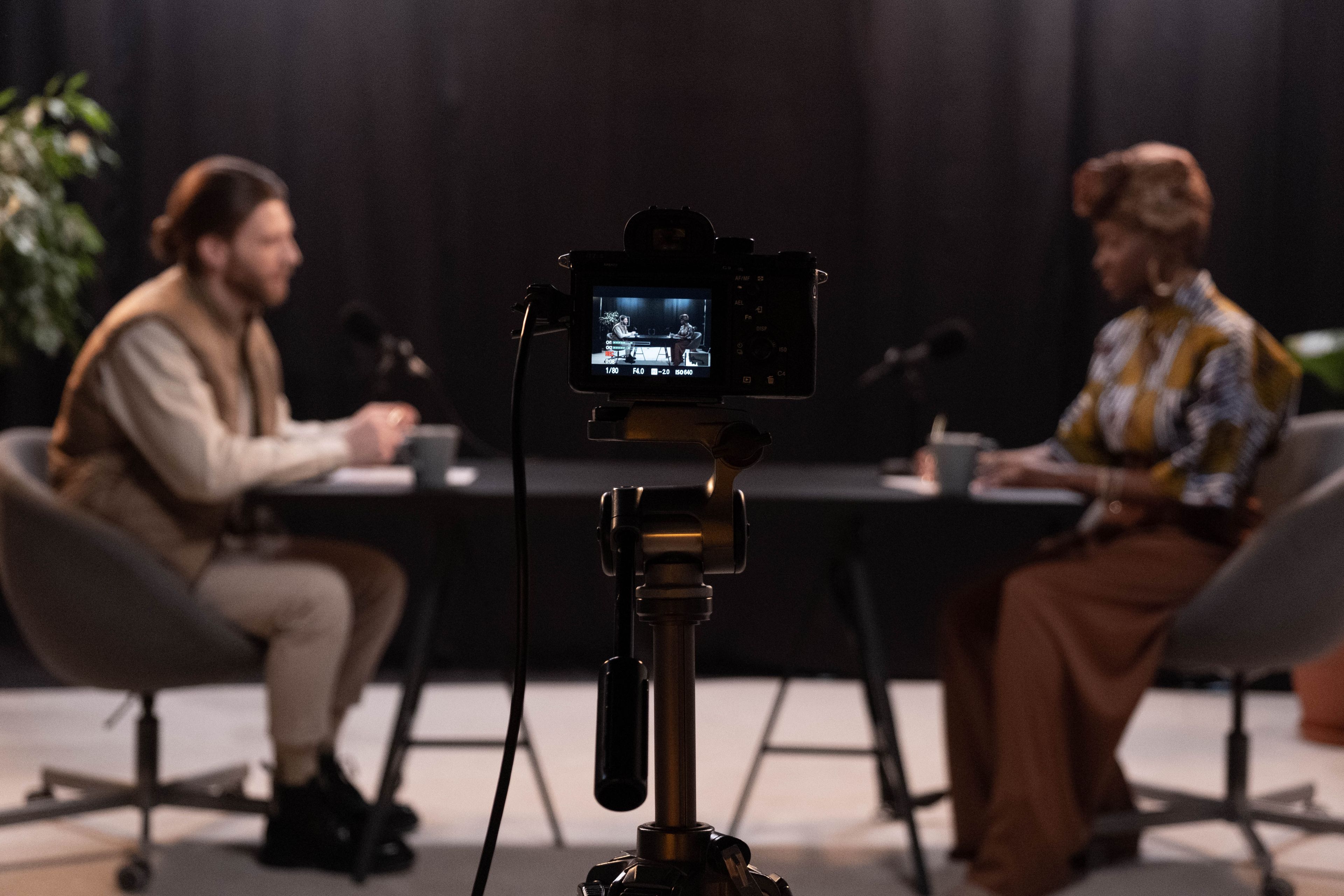
ถ้าจะสตรีมหรืออัดคลิป เสียงสำคัญกว่าภาพเสมอ คนดูทนภาพไม่คมได้ แต่ทนเสียงก้อง ๆ แตก ๆ ไม่ไหว ไมค์มี 2 แบบให้เลือก
- ไมค์ USB: เสียบคอมได้เลย ติดตั้งง่าย ราคาถูกกว่า เหมาะกับมือใหม่และสตรีมเมอร์ทั่วไป รุ่นยอดฮิตคือ HyperX QuadCast S (คอนเดนเซอร์ USB มีไฟ RGB) ราคาไทยผันผวนตามร้านและรุ่นย่อย เห็นตั้งแต่ราว 3,150–9,500฿ ส่วนรุ่นใหม่ QuadCast 2 / 2S อยู่ราว 4,790–6,390฿ ควรเทียบราคาก่อนซื้อ
- ไมค์ XLR: ให้เสียงระดับโปรแต่ต้องต่อ audio interface เพิ่ม ยุ่งยากและแพงกว่า เหมาะกับสายจริงจังที่รู้ว่าตัวเองต้องการอะไร มือใหม่ยังไม่จำเป็นต้องเริ่มที่นี่
อุปกรณ์เสริมสำหรับสายจริงจังมีอีกหลายชิ้น เช่น capture card ของ Elgato ไว้แปลงสัญญาณจากกล้อง/เครื่องคอนโซล, Elgato Cam Link 4K (~4,800฿) เปลี่ยนกล้องถ่ายรูปให้เป็นเว็บแคมคุณภาพสูง, และ Stream Deck ปุ่มลัดคุมฉาก/เอฟเฟกต์ด้วยปุ่มเดียว ส่วนไฟ ถ้าเริ่มต้นใช้ไฟ RGB ตัวเล็กอย่าง Ulanzi VL49 (~790฿) ก็พอ ถ้าจริงจังค่อยขยับไปไฟสตูดิโออย่าง Godox SL-60W (~5,200฿) ราคาอ้างอิงจาก invadeIT และ iCamPlus
ชิ้นไหนไม่ควรประหยัด แล้วของถูกมักพังตรงไหน?
ประหยัดผิดจุดคือเสียเงินสองรอบ จากปัญหาจริงที่คนไทยเจอบ่อยใน Pantip และคำอธิบายของผู้ผลิต เราสรุปได้ว่ามี 3 จุดที่ 'อย่าประหยัด'
| ชิ้นส่วน | ปัญหาที่เจอบ่อยเมื่อของถูก | ทำไมถึงสำคัญ |
|---|---|---|
| เก้าอี้ / ท่านั่ง | เก้าอี้จีนถูก ๆ หนังลอก เบาะขาดตะเข็บ โช้ก/ฟันเฟืองเสื่อมใน 6–7 เดือน (Pantip รายงานเคส) | คุณนั่งกับมันวันละหลายชั่วโมง เก้าอี้พังเร็วและท่านั่งแย่ = ปวดหลัง/ก้นกบ/บ่าเรื้อรัง |
| ไมค์ (ถ้าสตรีม) | ไมค์ถูกเกินไปเสียงก้อง มีนอยส์ คนดูหนีเร็ว | คนดูให้อภัยภาพไม่คมได้ แต่เสียงแย่คือปิดคลิปทันที |
| สวิตช์เมาส์ | ไมโครสวิตช์ล้าตามอายุคลิก เกิดอาการ 'คลิกเบิ้ล' (double-click) คลิกทีเดียวเด้งสองครั้ง | เมาส์คุณภาพเคลมอายุสวิตช์ 10–50 ล้านคลิก ของถูกมากมักหมดอายุไว |
ที่มา: Pantip (เคสเก้าอี้), ProtoArc/Corsair (สาเหตุคลิกเบิ้ล), ตัวเลขอายุคลิกเป็นค่าเคลมของผู้ผลิตซึ่งเป็นช่วงกว้าง ไม่ใช่การรับประกันตายตัว
เกมมิ่งเกียร์ราคาถูกมากในบางร้านมักไม่มีประกันศูนย์ไทยและพังไว มองหาของที่ระบุประกันศูนย์ชัดเจน (เช่น Logitech G304 หรือ HyperX Cloud Stinger 2 มักมีประกัน 2 ปี) แม้แพงกว่านิดหน่อยแต่คุ้มกว่าตอนของเสียแล้วเคลมไม่ได้ (โปรดยืนยันเงื่อนไขประกันกับผู้ขายอีกครั้ง)
ดูแลยังไงไม่ให้ของพังเร็ว แล้วท่านั่งสำคัญแค่ไหน?
ของแพงแค่ไหนก็พังได้ถ้าใช้ผิด และของที่สำคัญที่สุดในโต๊ะคุณกลับเป็นของ 'ฟรี' — นั่นคือท่านั่ง จากคำแนะนำด้านการยศาสตร์ (ergonomics) ของ 1HP และ Cornell การนั่งเล่นนาน ๆ ด้วยท่าผิดทำให้ปวดข้อมือ (RSI / carpal tunnel), ปวดบ่าไหล่ และตาล้า เช็กลิสต์ท่านั่งที่ถูกต้องมีดังนี้
- เท้าวางราบพื้น เข่าและศอกงอประมาณ 90 องศา
- ข้อมือตรง ไม่หักขึ้น — คีย์บอร์ดที่สูงเกินไปทำให้ข้อมือกดทับเส้นประสาท เสี่ยงปวดข้อมือเรื้อรัง
- จอห่างประมาณหนึ่งช่วงแขน ขอบบนของจออยู่ระดับสายตาหรือต่ำกว่าเล็กน้อย (ไม่ต้องแหงนคอ)
- วางเมาส์ไม่ห่างคีย์บอร์ดเกิน 15–25 ซม. เพื่อไม่ให้ต้องกางแขนออกไปเอื้อม กันปวดบ่า
- ใช้กฎ 20-20-20: ทุก 20 นาที มองไกล 20 ฟุต (~6 เมตร) นาน 20 วินาที และลุกยืดตัวทุก ๆ 30 นาที
ส่วนการยืดอายุอุปกรณ์: ถ้าเมาส์เริ่มคลิกเบิ้ล ลองใช้ซอฟต์แวร์ปรับค่า debounce แก้ชั่วคราวได้ แต่ทางแก้จริงคือเปลี่ยนไมโครสวิตช์ (บางรุ่นเปลี่ยนเองได้), เช็ดคราบเหงื่อ/ฝุ่นบนคีย์แคปและเบาะเก้าอี้เป็นประจำเพื่อชะลอหนังลอก และอย่าเสียบอุปกรณ์กินไฟหลายชิ้นรวมในปลั๊กพ่วงตัวเดียวจนเกินพิกัด
เซ็ตเกมมิ่ง/สตรีมมีของกินไฟหลายชิ้น (พีซี + จอหลายจอ + ไฟสตูดิโอ + ชาร์จอุปกรณ์) รวมในปลั๊กพ่วงตัวเดียวอาจทำให้ไฟเกินพิกัดและร้อนจนเสี่ยงไฟไหม้ ควรใช้ปลั๊กพ่วงที่มี มอก. มีเบรกเกอร์ตัดไฟ และกระจายโหลด อย่าต่อพ่วงซ้อนกันหลายชั้น
เซ็ตราคาหลายหมื่น ควรคิดเรื่องความคุ้มครองไหม?
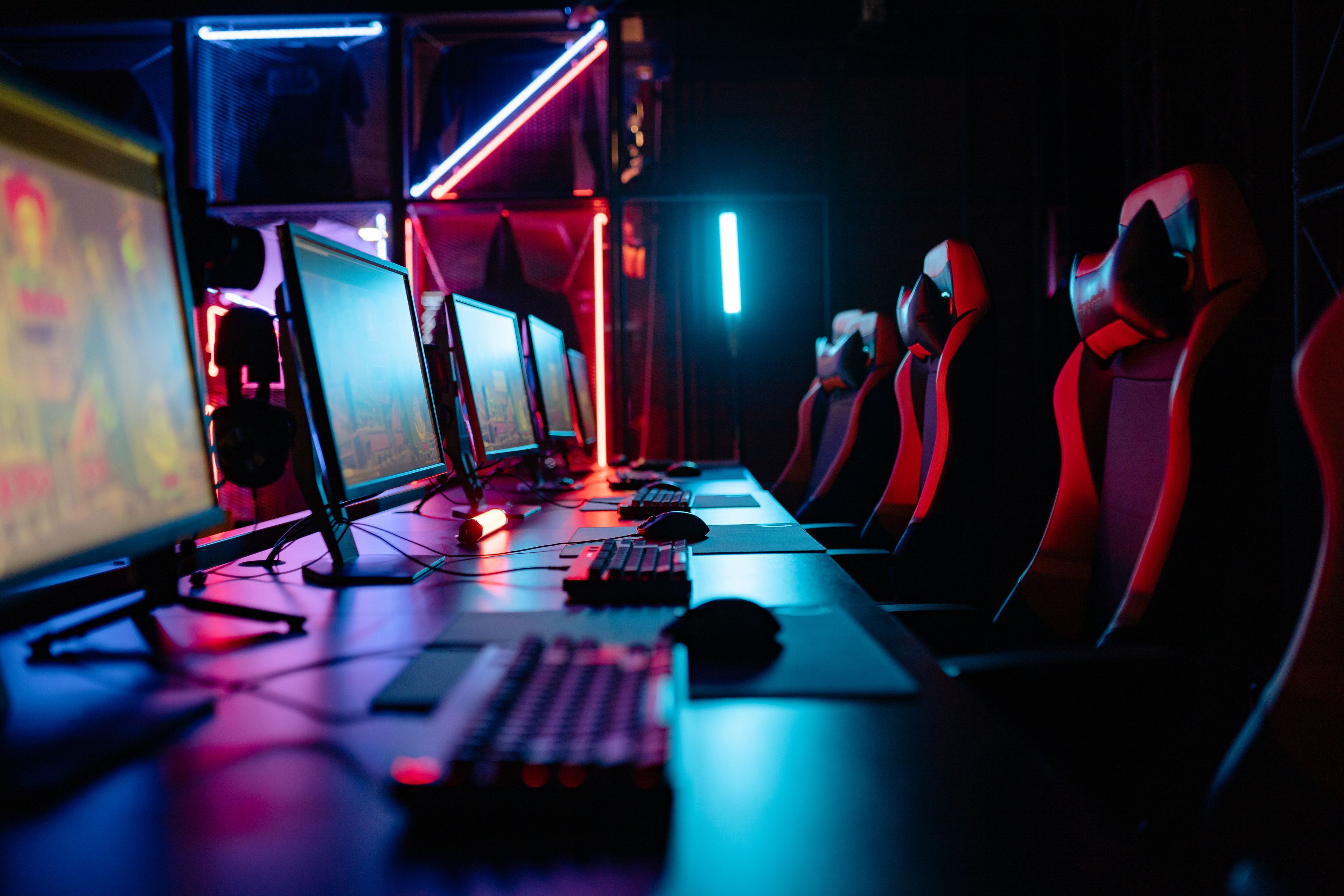
พอจัดเซ็ตครบ ลองบวกราคาดู เซ็ตเกมมิ่ง/สตรีมจริงจังรวมพีซี จอ อุปกรณ์เสริม และกล้อง มักมีมูลค่ารวม 30,000–100,000 บาทขึ้นไป ซึ่งถือเป็นทรัพย์สินราคาแพงในบ้าน หลายคนลืมไปว่าของกลุ่มนี้มักอยู่ในขอบเขตที่ประกันอัคคีภัย/ประกันบ้าน หรือประกันอุปกรณ์อิเล็กทรอนิกส์ (gadget insurance) สามารถให้ความคุ้มครองได้ในกรณีไฟไหม้ น้ำท่วม หรือความเสียหายบางประเภท
นี่เป็นเพียงข้อมูลให้ความรู้ทั่วไป ไม่ใช่คำแนะนำเฉพาะบุคคล และความคุ้มครองจริงขึ้นอยู่กับเงื่อนไขของแต่ละกรมธรรม์ (บางกรมธรรม์ระบุวงเงินต่อชิ้น หรือยกเว้นอุปกรณ์บางประเภท) หากคุณอยากสำรวจว่าบ้านและทรัพย์สินของคุณเข้าเกณฑ์แบบไหน ลองใช้ Smart Filter ของคุ้มครองเพื่อดูภาพรวมประเภทความคุ้มครองได้ โดยไม่ต้องกรอกข้อมูลส่วนตัวใด ๆ
ลิงก์พันธมิตร (affiliate) — คุ้มครองอาจได้ค่าตอบแทนหากคุณคลิก/ซื้อ โดยไม่กระทบราคาที่คุณจ่าย
 Lazada — หมวดแกดเจ็ตเทียบราคาไมค์ หูฟัง ไฟ และอุปกรณ์สตรีม เลือกร้านที่มีประกันดูข้อเสนอShopee — หมวดแกดเจ็ตอุปกรณ์เสริมหลากหลายราคา ควรเช็กประกันศูนย์ก่อนกดสั่งดูข้อเสนอ
KUMKRONG อาจได้รับค่าตอบแทนจากการแนะนำ (affiliate) เมื่อคุณคลิก/ซื้อผ่านลิงก์เหล่านี้ โดยไม่กระทบราคาที่คุณจ่าย · เราเป็นสื่อให้ความรู้ ไม่ใช่ผู้ขาย
KUMKRONG เป็นสื่อให้ความรู้ ไม่ใช่นายหน้าประกันและไม่ใช่ผู้ขายสินค้า บทความนี้มีลิงก์พันธมิตร (affiliate) — หากคุณคลิก/ซื้อ เราอาจได้รับค่าตอบแทนโดยไม่กระทบราคาที่คุณจ่าย ข้อมูล ณ ก.ค. 2569 โปรดตรวจสอบราคา/เงื่อนไขล่าสุดกับผู้ให้บริการโดยตรง
สรุปสั้น ๆ: มือใหม่เริ่มที่เซ็ตเบสิกที่มีประกันศูนย์ไทยก่อน อย่าเพิ่งไล่ตามตัวเลขสเปกที่คุณยังไม่ได้ใช้ เลือกลงเงินหนักที่เก้าอี้/ท่านั่ง ไมค์ (ถ้าสตรีม) และของที่รับประกันชัดเจน จัดท่านั่งให้ถูก ดูแลของสม่ำเสมอ แล้วเซ็ตของคุณจะอยู่กับคุณไปนาน ๆ อย่างคุ้มค่า